Es mostren els missatges amb l'etiqueta de comentaris articles. Mostrar tots els missatges

dimarts, 27 de novembre del 2012

FOTOGRAFIA D'ARQUITECTES

'L'arquitectura és el joc savi, correcte i magnífic dels volums sota la llum'. Aquesta és la cèlebre definició que Le Corbusier feia d'Arquitectura. Potser per la gent que no és arquitecte no els diu massa cosa però entre nosaltres entenem ràpidament el seu significat. És una manera de sintetitzar tot el procés creatiu que comporta la tasca d'un arquitecte, des que es pensa la idea d'un edifici fins que la seva construcció ha finalitzat i es comença a utilitzar. De la mateixa manera hi ha una part d'aquest esperit comú entre nosaltres que sovint detecto en les imatges d'aquells arquitectes que també els agrada o practiquen la fotografia no només com una pura eina més.

Fotografia d'arquitectes


Un arquitecte acostuma a agafar-se el seu procés creatiu realment com un JOC que consisteix en analitzar què pot sorgir d'interessant en moure i modificar diferents formes i VOLUMS. Aquests genereran uns espais relacionats entre ells que interactuaran amb la LLUM per fer aparèixer diferents ambients. La LLUM, a més, serà la principal eina per descriure i mostrar la solució formal final.

Aquest procés creatiu funciona amb les diferents escales de treball i tant serveix per dissenyar un moble, tota una ciutat, o simplement enquadrar una fotografia. I la fotografia ens servirà per experimentar, analitzar i imaginar noves idees. Un paper arrugat pot ser vist com la maqueta d'un edifici, una textura com la pell d'una façana, un cert patró com la disposició de les obertures en una paret... I tot aquest procés d'abstracció experimental es converteix en imatges que també poden ser atractives per altra gent encara que no hi vegi el mateix.

A continuació explico diferents aspectes de la nostra deformació professional que ens influeixen en les fotografies i, per il·lustrar-ho, he agafat com exemples fotos d'Instagram fetes per dos companys arquitectes, en Ferran Blancafort i en Jordi Juan. Les limitacions de la fotografia amb el mòbil fan aflorar encara més aquests recursos.

PROJECCIÓ BIDIMENSIONAL

Els arquitectes sovint tenim en ment la forma de representar els nostres plànols mitjançant plantes, alçats, seccions... i intentem fer fotos com si fossin alguna d'aquestes projeccions bidimensionals. Per això busquem punts de vista frontals intentant anular la percepció de la tercera dimensió. Han de ser imatges planes que respectin escrupolosament les línies horitzontals i verticals com a tals. Les dues dimensions ens permeten veure formes geomètriques sense la deformació produïda per les tres dimensions de la perspectiva.

Ferran Blancafort                                                                                        Jordi Juan

La foto d'en Ferran mostra els elements com si es tractés d'una projecció plana en planta o alçat i, malgrat reduir al màxim la tercera dimensió, l'altura es dedueix gràcies a la informació aportada per les ombres. En Jordi busca un pla totalment horitzontal que respecti absolutament la geometria del cercle.

PUNT DE VISTA

Les nostres imatges sovint pretenen ser altament descriptives i per això és molt important escollir un punt de vista adequat. Aquest punt de vista ha de facilitar la lectura d'un espai simplificant la seva visualització però sense renunciar a ensenyar el màxim d'elements i recorreguts, amb el mínim número possible d'imatges. Alguns dels conceptes essencials per aconseguir aquest propòsit els explico a l'article 'Modelar la perspectiva'. També cal evitar al màxim les 'Coincidències i obstruccions' molestes, o provocar-ne d'intencionades. 

Jordi Juan                                                                 Ferran Blancafort

En Jordi simplifica la lectura amb una perspectiva frontal i el punt de vista també afavoreix l'aparició del reflex de la persona, la qual ens posa escala a l'escena. En Ferran provoca una interessant coincidència ajuntant l'edifici contemporani de l'esquerra, que es troba en primer terme, amb el campanar romànic de segon terme. L'aspecte és semblant a un collage.

LLUM I VOLUMETRIA

Per altra banda ens preocupa enormement que la llum ajudi a definir la volumetria de l'escena. Aquesta llum sovint no la podem modificar i l'única solució radica en esperar que es doni la situació concreta i òptima per a cada objecte. I no només la llum serà descriptiva, sinó també les ombres que aquesta genera quan algun cos intercedeix en el seu camí. Podeu trobar més pistes en l'article 'Il·luminació solar descriptiva'. 

Jordi Juan                                                                 Ferran Blancafort

En Jordi troba una il·luminació adequada per percebre correctament la forma refosa. En Ferran aprofita una ombra expressiva per donar més informació d'un element.

LESS IS MORE

Ludwig Mies van der Rohe adoptà aquest lema com a declaració de principis de la seva arquitectura minimalista. Aquesta simplicitat és un repte no només formal pels arquitectes sinó en tots els aspectes del projecte. I amb la fotografia també ens agrada intentar cridar l'atenció amb el mínim número d'elements possibles. En aquests casos la composició agafa un paper cabdal.


Ferran Blancafort                                                                                        Jordi Juan

En Ferran treballa la composició amb dos únics elements diferenciats i un fons neutre però intens. En Jordi Busca la simplicitat amb un fort contrast i atenuant els detalls de les ombres.

Ferran Blancafort                                                                                        Jordi Juan

En Ferran busca un fort contrast reduïnt l'histograma gairebé només a dos tons, potenciant així l'aparició d'una geometria simple però contundent. En Jordi busca un reduït nombre d'elements aïllats i també aïlla el cromatisme de la imatge als colors bàsics (R-G-B). Composa amb una línia diagonal que conté dos dels tres punts que formen els vèrtex d'un triangle.

Aquestes són algunes de les nostres dèries però, com en qualsevol altra disciplina, de tant en tant també va bé desconnectar i experimentar amb altres criteris totalment diferents a la nostra formació arquitectònica; però això costa, costa...


dilluns, 28 de maig del 2012

NÚMERO GUIA

El Número Guia (NG) o Guide Number (GN) d'un flaix ens dóna una idea de la seva potència, i el seu càlcul es base en la llei de la inversa del quadrat. Té sentit parlar-ne per a flaixos puntuals però no per a flaixos d'estudi, els quals acostumen a portar incorporats accessoris com difusors. Aquest NG ens el facilita el fabricant del flaix i, normalment, per temes de màrqueting acostuma a ser una mica superior al que li correspondria realment.  El seu valor indica l'obertura de diafragma necessària per il·luminar correctament un objecte que es troba a 1 metre o a 1 peu (segons ens especifiqui el fabricant) de distància del flaix (disparat a màxima potència), per un valor de sensibilitat ISO de 100 (si el fabricant no ens dóna un altre valor ISO). Una altra definició correcta del NG també seria dir que és la distància màxima en metres o peus (segons ens especifiqui el fabricant) entre el flaix (disparat a màxima potència) i l'objecte a il·luminar per una obertura de diafragma de f/1, amb un valor de sensibilitat ISO de 100 (si el fabricant no ens dóna un altre valor ISO). Es calcula amb la fórmula següent, on NG és el número guia (normalment, i si no es diu el contrari, a ISO 100), D és la distància (en metres o peus) entre el flaix (disparat a màxima potència) i l'objecte a il·luminar, i f el valor d'obertura del diafragma:

NG  =  D  x  f

Per tant, cada flaix té el seu propi NG característic i, com més gran és el seu valor més potència tindrà el flaix. De totes maneres, hem de vigilar a l'hora de comparar la potència de diferents flaixos confrontant els seus NG perquè el seu valor depèn dels següents factors:

-Tenir clar si el valor del NG ens el donen calculat en metres o peus. No podem comparar dos NG calculats amb diferents unitats de longitud.

-Si el flaix té una capçal amb zoom el fabricant acostuma a indicar el NG pel valor de zoom més elevat possible (així ens pot vendre un NG més gran), a menys que no ens especifiqui un altre valor de zoom concret.

-Cal saber quina ISO s'ha tingut en compte per calcular el NG. Si no ens diuen cap valor ISO, que és el que sol passar en la majoria dels casos, voldrà dir que el NG és el corresponent per una ISO de 100. Si no és així ens ho especificaran. Si volem transformar un NG referint-lo a ISOs diferents, haurem de tenir en compte que el NG es duplicarà al augmentar en 2 passos el valor d'ISO. I d'una manera més tècnica direm que si multipliquem la sensibilitat ISO per n, el número guia es multiplicarà per √n (arrel quadrada de n). Així, per exemple, un flaix amb NG=28 a ISO 100, tindrà un NG=56 a ISO 400, ja que 28 x √4 = 56. I aquesta conversió de NG entre diferents ISOs es pot traduir en la següent fórmula on, com ja hem dit, n és el número de passos que augmentem o disminuïm la sensibilitat ISO:

NG(altra ISO)  =  NG(ISO 100)  x  (√2)n


dijous, 5 d’abril del 2012

DE LR3 A LR4 - PANELL BÀSIC

Una de les primeres coses que sobta al passar de Lightroom 3 a Lightroom 4 és el panell Bàsic del mòdul de Revelar. La part central amb els reguladors de To han variat. N'hi ha que s'anomenen igual, n'hi ha que han desaparegut i altres que són nous. A més a més, i per acabar de complicar una mica més la cosa, en la versió 3 hi havia reguladors centrals que podien fer desplaçaments positius i negatius, i reguladors que anaven d'esquerra a dreta només amb desplaçaments positius, però ara amb la versió quatre tots els reguladors són centrals i  amb valors per defecte a zero. La figura A mostra l'aparença del panell Bàsic segons la versió 3 i 4 de Lightroom.

figura A

Observeu que els reguladors de Recuperació (Recovery), Llum de farciment (Fill Light) i Brillantor (Brightness) de la versió 3 han desaparegut a la versió 4, i que han aparegut els reguladors de Il·luminacions (Highlights), Ombres (Shadows), Blancs (Whites) i Negres (Blacks). De totes maneres, els reguladors que no han variat el nom sí que han variat la seva forma de treballar i els valors que utilitzavem normalment amb la versió 3 veurem que poden ser molt diferents amb la versió 4. Un exemple molt clar és el regulador de Claredat (Clarity), que ara amb valors baixos ja té un efecte molt evident. Però això, més que ser un problema, no deixa de ser un aspecte a afinar amb poques hores de pràctica amb la nova versió.

Després del desconcert inicial, personalment crec que el canvi ha estat positiu i que ara la interpretació dels ajustaments és més lògica i coherent. La figura B mostra les equivalències entre els reguladors de Lightroom 3 i els de la nova versió 4, segons la zona de l'histograma que afecten.


figura B

Així doncs si ara, amb la versió 4, volem recuperar alltes llums no desplaçarem el regulador de Recuperació (Recovery) cap a la dreta sinó que mourem el de Blancs (Whites) però cap a l'esquerra, ja que ha passat a ser un regulador central amb desplaçaments positius i negatius. Si volem aclarir ombres com feiem amb Llum de farciment (Fill Light) desplaçarem el regulador igualment cap a l'esquerra, com abans, però ara amb el regulador Ombres (Shadows). I si volem potenciar els negres desplaçarem el regulador Negres (Blacks), com fins ara, però enlloc de fer-ho cap a la dreta (partint d'un valor per defecte de 5) ho farem cap a l'esquerra (partint d'un valor per defecte de 0). Fixeu-vos que el mateix efecte de la Llum de farciment (Fill Light) el tenim amb caràcter simètric amb la introducció del regulador de Il·luminacions (Highlights), inexistent en la versió 3, amb la qual cosa l'efecte de l'Exposició (Exposure) ha reduït el seu àmbit de influència dins l'histograma.

Per acabar, comentar que el flux de treball estàndard que podíem aplicar fins ara d'allargar primer l'histograma per les dues puntes amb l'Exposició (Exposure) i els Negres (Blacks), i llavors afinar l'aparença general de to amb la Brillantor (Brightness), que ha desaparegut, i el Contrast (Contrast), s'ha invertit amb la versió 4 de Lightroom i ara primer és millor procedir a fer aquest ajustaments gobals i després ajustar i optimitzar les puntes de l'histograma amb els altres reguladors. Per això s'ha fet aquesta nova distribució dels reguladors de Lightroom 4, on el Contrast (Contrast) passa de ser l'últim de la part central dels reguladors de To, a la segona posició en ordre descendent.


dimecres, 18 de gener del 2012

LA IL·LUMINACIÓ EXACTA

En l'article IL·LUMINACIÓ SOLAR DESCRIPTIVA explico criteris per optimitzar l'elecció de la il·luminació solar per tal que les volumetries i espais de la nostra escena quedin el màxim de ben descrits possible. I en aquest vull donar a conèixer alguna eina, que jo utilitzo sovint pels meus reportatges d'arquitectura, per tal de poder calcular de forma precisa el moment idoni per anar a fer les fotos.

Al web www.suncalc.net podem buscar l'emplaçament geogràfic que tenim per objectiu de fotografiar. Si fem doble-clic sobre el punt exacte se'ns hi desplaçarà el diagrama d'assolellament corresponent pel lloc, la data i l'hora actuals. A la part superior se'ns permet buscar un emplaçament concret i escollir una data. També hi ha una línia temporal amb un regulador que podem desplaçar per triar una hora en concret. El diagrama variarà el seu contingut depenent de la nostra elecció.

Segurament ja sabreu que a l'estiu el sol té un recorregut més llarg i que també agafa més alçada respecte a l'hivern. El dia més llarg de l'any és el solstici d'estiu (21 de juny) i el més curt el solstici d'hivern (21 de desembre). Els equinoccis els trobem a la primavera i la tardor i són els dies exactes on el dia i la nit duren el mateix. La figura A mostra el diagrama d'assolellament que ens ofereix SunCalc per Barcelona el dia del solstici d'estiu.

figura A

La línia groga de la dreta és la direcció en planta dels rajos de sol a la seva sortida i la vermella de l'esquerra la direcció a la posta. La línia de color intermig entre aquestes dues és la direcció dels rajos solars per l'hora que tenim seleccionada. D'aquesta manera, sobreposat al mapa, podem saber si en cada situació tocarà el sol o no en una façana en concret, o quina direcció tindran les ombres. A la part interior del cercle també hi ha dues corbes. La més aprop del centre correspon amb la projecció en planta de tot el recorregut diari del sol pel solstici d'estiu, per això en la figura A correspon amb la triada. I la més propera al perímetre de la circumferència correspon al recorregut solar del solstici d'hivern. Qualsevol altra data estarà compresa entre aquests dos recorreguts extrems. A la figura B veiem el cas del solstici d'hivern.

figura B

Observeu com la projecció en planta de tot el recorregut diari del sol correspon ara amb la corba més propera al perímetre de la circumferència, que té un recorregut més curt ja que el sol surt més tard i es pon més aviat que a la resta de l'any. En canvi la figura C correspon a un cas intermig, concretament és el diagrama de l'equinocci de primavera. El recorregut solar està al mig, lluny dels dos extrems (solsticis). Aquesta representació en planta ens permet poder determinar gràficament la inclinacií vertical dels rajos solars, però personalment crec que no és massa pràctic.

figura C

Una altra alternativa més exhaustiva però que no es pot utilitzar on-line, ja que és un programa gratuït però que s'ha d'instal·lar, és The Photographer's Ephemeris. El funcionament i l'interpretació és semblant però disposem de molts més paràmetres per analitzar. La figura D mostra l'aspecte inicial.

figura D

A l'esquerra hi trobem el mapa i la informació semblant a SunCalc , i a la dreta un calendari solar i lunar pel dia seleccionat i els dos anteriors i posteriors. Però si cliquem el botó de detalls de la part inferior dreta obtindrem molta més informació útil com es veu a la figura E.

figura E

Aquí hi trobem dades molt útils com l'azimut i l'altura mesurats en graus, sense necessitat d'haver-ho de calcular gràficament com passa amb SunCalc. I si aneu investigant hi trobareu un munt més d'informació interessant.

Amb tot això ja no teniu excusa per fer una bona planificació i saber preveure quin pot ser el millor moment per anar a fer cada fotografia en concret amb la il·luminació exacta.


divendres, 6 de gener del 2012

IL·LUMINACIÓ SOLAR DESCRIPTIVA

Un punt més que necessito estudiar i cuidar com a fotògraf d'arquitectura és la il·luminació solar, ja que aquesta la podem mínimament triar i variarà molt el resultat obtingut en funció de la nostra elecció. Tothom sap que la il·luminació solar varia al llarg del dia (pel moviment de rotació de la terra) i al llarg de l'any (pel moviment de translació de la terra), però moltes vegades donem poca importància a l'elecció de l'hora, i data, idònia per fer cada fotografia. Quan plantejo un reportatge d'arquitectura per explicar un edifici no sempre és suficient trobar un forat a l'agenda i anar-hi a fotografiar-lo tot de cop amb una sola sessió. Moltes vegades s'han de planejar diferents visites per optimitzar la il·luminació de cada façana per tal d'aconseguir una bona descripció volumètrica.

Per començar cal tenir clar que les superfícies estaran més il·luminades com més perpendicular a elles sigui la incidència dels rajos solars. La figura A mostra un simple cub il·luminat amb quatre situacions diferents, i cadascuna d'elles disposa d'una representació en planta del cub i la direcció dels rajos solars. Les cares assolellades més il·luminades tenen una línia de color groc i les menys de color vermell, mentre que les cares amb ombra no tenen cap línia.


figura A

A la figura A (1) veiem que la cara assolellada més il·luminada queda oculta pel nostre punt de vista, restant visibles la cara assolellada menys il·luminada i una cara amb ombra. El contrast entre ambdues és fort pel fet que una rep sol i l'altre no. En la figura A (2) les dues cares visibles són les assolellades però una està clarament més il·luminada que l'altra ja que l'angle d'incidència és més perpendicular en una (la de la línia groga) que en l'altra (la de la línia vermella). De totes maneres ara no hi ha tant contrast entre les dues cares ja que totes dues reben assolellament i no n'hi ha cap amb ombra. El cas representat per la figura A (3) és la pitjor opció de totes perquè veiem les dues cares assolellades però l'angle d'incidència dels rajos solars és igual per ambdues (línies taronja). Això provoca que la il·luminació sigui idèntica per les dues cares i desaparegui la percepció de l'aresta vertical per diferència de tonalitat. Aquesta situació l'hem d'intentar evitar sempre que puguem. Finalment el cas de la figura A (4) seria el simètric de la segona situació analitzada, totes dues cares vistes estan assolellades però l'ordre de la més il·luminada i de la que menys és a l'inrevés. Tot això ho hem vist analitzant la inclinació dels rajos solars en horitzontal, però en vertical passaria el mateix i en aquest exemple ens ho podríem plantejar si veiéssim la cara superior del cub.

Ara ja sabem com controlar o preveure la il·luminació solar per tal que puguem identificar bé els canvis de plans de les volumetries, però continuem parlant d'un altre tema també molt important per augmentar el grau descriptiu de les nostres fotografies. Es tracte de la projecció de les ombres d'uns objectes sobre d'altres.

La figura B mostra una façana esquemàtica amb una il·luminació semblant a la d'un dia núvol on no hi ha projecció d'ombres definides. Gràcies a la representació en 3D ens és més o menys fàcil d'entendre la volumetria però tot i així la imatge presenta una estètica ensopida, i hi ha alguns element que fins i tot poden prestar algun dubte impedint una clara i correcta interpretació. Per fer-ho més pedagògic ens plantejarem aquesta mateixa façana però amb una representació en alçat. Això és el que mostra la figura C (1). Aquí sí que sense projecció d'ombres la interpretació és molt més complicada.

                                                                                                                                                                                                figura B


figura C

En la figura C (2) ja hi apareixen ombres projectades, però queda evident que tot i així algunes inclinacions dels rajos solars poden ajudar molt poc. Només tenim projeccions en vertical ja que la inclinació en horitzontal dels rajos solars és totalment perpendicular al pla de la façana.


Això ja no passa amb el cas de la figura C (3) però aquí les ombres projectades tampoc són massa afortunades. Per començar aquestes ombres tant allargades dificulten la comprensió dels elements, l'ombra del balcó interfereix amb les ombres i elements inferiors, l'ombra de la barana esquerra de l'escala surt fora de la façana i no es veu complerta, el barrot horitzontal de la barana del balcó coincideix amb l'ombra de la llinda de la seva obertura... Massa punts d'incomoditat gràfica. Per tant, el que falta és proporcionar i ordenar la col·locació de les projeccions de les ombres i això s'ha millorat radicalment en la figura C (4). Si després de totes aquestes reflexions tornem al punt de vista de la figura B però amb aquestes ombres veurem com el resultat és del tot satisfactori, tal i com mostra la figura D.


                      figura D

En resum, i com a conclusió, caldrà que siguem capaços de preveure quin moment és el més idoni per anar a fotografiar qualsevol escena il·luminada amb llum solar, sobretot quan l'emplaçament està a certa distància de casa nostra. I sobretot agafar una bona dosis de paciència perquè el moviment del sol requereix el seu temps i això pot provocar llargues esperes fins aconseguir la direcció que necessitem dels seus rajos. En l'article LA IL·LUMINACIÓ EXACTE explico com i amb quines eines podem afinar al màxim aquest càlcul del moment precís per anar a fer les nostres fotografies.


dimecres, 21 de desembre del 2011

COINCIDÈNCIES I OBSTRUCCIONS

Diguem-ne 'tiquismiquis' o deformació professional però, tot i que el que pretenc explicar en aquesta article pot semblar que és filar molt prim, us asseguro que pot millorar substancialment la qualitat de les vostres fotografies com per art subliminal. Es tracta de buscar acuradament el punt de vista de les nostres imatges per tal d'evitar unes situacions concretes que poden ser contraproduents i dificultar la lectura de la nostra escena.

El primer cas que veurem serà el de les coincidències molestes. Hi ha punts de vista concrets que ens dificulten la correcta comprensió de les volumetries i la seva perspectiva. Fixeu-vos en la figura A, a l'esquerra apareixen casos de volumetries senzilles però cadascuna té, a la seva dreta, un punt de vista 'conflictiu' que provoca una certa ambigüitat molesta. El problema radica en que dues arestes diferents queden representades de forma coincident per una mateixa línia.


figura A

Per tal d'evitar aquestes situacions hem de moure'ns i buscar altres punts de vista que anul·lin aquestes coincidències. Com tot, això és qüestió de pràctica però podeu repassar l'article MODELAR LA PERSPECTIVA per trobar pistes sobre els moviments adients per cada situació. L'important és adonar-se'n quan passa algun cas similar a aquests i intentar corregir-lo.

Un segon cas seria el de les obstruccions. És evident que els objectes de primer pla tapen els de segon terme, però moltes vegades no es té prou cura de seleccionar un bon punt de vista per tal d'evitar que aquestes ocultacions ens dificultin una correcta comprensió de l'escena. Es tracta d'intentar que els objectes del davant no tapin elements importants i necessaris del seu darrera per facilitar una correcta lectura. La figura B ens mostra una construcció amb una paret que conté unes pintures que volem fotografiar, però al primer terme tenim un fanal que no podem evitar si volem aquest punt de vista aproximat. A l'esquerra de la figura B aquest fanal coincideix amb l'aresta, que separa la part d'ombra amb la part que hi toca el sol, del volum baix de l'edificació posterior. Si ens desplacem lleugerament cap a l'esquerra obtenim la imatge central que evita aquest problema inicial però que ens tapa part de les pintures. Finalment, desplaçant-nos lleugerament cap a la dreta, obtenim la imatge de la dreta de la figura B, deixant el fanal en un lloc estratègic de tal manera que pràcticament no tapa ni cap pintura ni cap aresta necessària per entendre millor la volumetria.

figura B

La figura C mostra un altre cas d'obstrucció. Es tracta d'una pèrgola metàl·lica de color gris fosc. A la imatge de l'esquerra el pilar dret del davant tapa un pilar del darrera. Només amb un simple desplaçament cap a l'esquerra del punt de vista aquest pilar ocult queda visible i s'explica millor l'element en qüestió. De la mateixa manera, si el moviment el fem desplaçant-nos endavant o endarrere variarà l'altura relativa entre els objectes de primer terme i els del fons. Així si ens apropem a un objecte proper farem que la seva altura relativa sobresurti molt més que la dels objectes del fons. Fixeu-vos amb el fanal que sobresurt per sobre la teulada de l'edifici del seu darrere a la figura B, si ens apropéssim aconseguiríem que encara sobresortís més amunt, respecte de la teulada, que ara.

figura C

Una altra aplicació de les obstruccions és precisament fer el contrari, i utilitzar primers termes per tapar objectes posteriors molestos, estalviant-nos així feina posterior d'edició per eliminar aquests elements no desitjats.

També és interessant tenir clar un altre aspecte: Si deixem immòbil el punt de vista (lloc on col·loquem la càmera) per més que moguem el punt cap on apuntem (fent moviments a l'estil de quan volem fer una escombrada d'imatges per poder muntar una panoràmica) les obstruccions no canvien. Les tres imatges de la figura D estan fetes sense moure el punt de vista. Si mireu qualsevol objecte com oculta algun element posterior veureu que aquesta ocultació és igual a cada imatge. Per exemple, podem veure com davant de l'edifici blanc del fons hi ha una furgoneta blanca aparcada. Hi ha dos pilars que oculten part d'aquest vehicle, un tapa gairebé tota la roda del davant i l'altre tapa però sense afectar ni la visió del retrovisor ni l'inici de la finestra del darrera, i aquestes relacions es mantenen a les tres imatges.


figura D

Tot plegat no deixen de ser uns criteris que evidentment es poden trencar com qualsevol altra regla, però el que sí és important és que ens haguem plantejat si els volem aplicar o ignorar, però mai quedar-nos en un terme mig. Aquesta simple reflexió amb la conseqüent elecció d'un punt de vista adient serà un punt més que farà millorar les nostres fotografies. Us animo a practicar-ho sense arribar a convertir-ho en una obsessió...!


diumenge, 4 de desembre del 2011

EL TRUC DE LA POSTIMATGE

L'anterior article MÀGIA AMB POSTIMATGES acabava amb la il·lusió òptica de la figura A. Recordeu que el funcionament era el següent: es mostra una imatge una mica psicodèlica i cal assegurar-se que no tenim el ratolí a sobre la imatge. Concentrem la vista al punt central i, passats 30 segons, sense moure gens els ull, desplacem el ratolí a sobre la imatge. Mantenim la vista immòbil un moment i després movem els ulls repassant tots els racons de la imatge. Sorpresa! La imatge psicodèlica inicial s'ha convertit en una imatge normal en color al posar-hi el ratolí a sobre, però al moure la vista ens adonem que realment era una imatge en blanc i negre.

figura A

Anem a veure com podem crear aquest efecte amb una imatge nostra. Obrim amb Photoshop la imatge sobre la que volem reproduir l'efecte i dupliquem la capa de fons anant a Capa > Duplicar capa... Seguidament seleccionem la capa de sota i la des-saturem del tot. Al selector del color frontal escollim un gris del 50% i, seleccionada la capa superior, anem a Edición > Rellenar... Al quadre de diàleg que se'ns obre seleccionem Color frontal, Luminosidad i 100% d'Opacidad. Finalment fem Imagen > Ajustes > Invertir sobre la imatge superior i ja ho tenim! La capa superior correspondrà amb el que mostra la figura B (esquerra) i la capa inferior serà el que veiem a la figura B (dreta).


figura B

Només ens quedaria dibuixar un puntet central perquè ens ajudi a mantenir-hi l'atenció i, si volem podem saturar una mica més la capa superior per reforçar una mica més l'efecte. Si us hi fixeu, comparant la imatge psicodèlica de la figura A i la de la figura B, veureu el grau de saturació que li he afegit. Podem provar l'efecte posant el ratolí sobre la icona d'apagar la capa superior, abans de fer-ho mantenim durant uns 30 segons la vista immòbil, i llavors apaguem la capa mantenint encara la vista immòbil. També podeu muntar una animació GIF o un Rollover per presentar l'efecte més còmodament.


dijous, 24 de novembre del 2011

MÀGIA AMB POSTIMATGES

No em demaneu explicacions científiques o mèdiques però intentaré explicar-vos un curiós fenomen que, si no el coneixeu, segur que trobareu interessant. Es tracte de l'efecte anomenat postimatge.

Quan el nostre sistema visual és sotmès a una prolongada exposició fixa a un color, aquest es fatiga i contraresta automàticament 'imaginant' el color complementari. Per això funciona el següent experiment. Si mireu la imatge de l'esquerra de la figura A sense apartar la vista del punt central i, després de passats uns 30 segons mireu a la part dreta de la figura A en blanc i fixeu la vista també en el seu punt central, amb paciència acabareu veient com es forma la imatge de l'esquerra però en negatiu. Les parts negres les veureu blanques i les blanques negres.


figura A

El mateix passa amb qualsevol color. Si feu la mateixa prova amb la figura B veureu com els colors vermell, verd i blau de la part esquerra es converteixen en els seus complementaris cian, magenta i groc a la part blanca de la dreta de la figura B.


figura B 

Una vegada una persona em va comentar que veia el cel amb un to vermellós... Després de la sorpresa inicial vaig analitzar la situació i li vaig demanar si s'estava mirant el fons blau cel de la piscina que teníem al davant. Em va dir que sí, que feia un estona que estava encantada mirant-se aquell color blau cel que l'atreia molt, i ja vaig tenir l'explicació per tranquilitzar-la!

Anem a veure ara un altre tipus de il·lusió òptica fruit d'aquest efecte. La figura C ens mostra una imatge una mica psicodèlica. Assegureu-vos que no teniu el ratolí a sobre la imatge i concentreu la vostra vista al punt central. Passats 30 segons no moveu gens els ull però desplaceu el ratolí a sobre la imatge. Manteniu la vista immòbil un moment i després moveu els ulls repassant tots els racons de la imatge.


figura C

Sorpresa! La imatge psicodèlica inicial s'ha convertit en una imatge normal en color al posar-hi el ratolí a sobre, però al moure la vista us heu adonat que realment era una imatge en blanc i negre. Màgia? Res de res, la postimatge psicodèlica generada per la vostre visió i fusionada amb la imatge en blanc i negre és tota l'explicació.


divendres, 11 de novembre del 2011

AUTOMATITZA L'ACCIÓ

En l'article PASSA A L'ACCIÓ explico com crear una acció amb Photoshop que sistematitzi una seqüència de tasques per poder-la aplicar de forma repetitiva en diferents imatges. Ara farem un pas més per acabar d'optimitzar el procés i aprendrem com aplicar una acció ja creada de forma automàtica a un conjunt d'imatges. Photoshop ens ofereix més d'una manera per fer-ho però en aquesta ocasió veurem el Processador d'imatges per la seva facilitat d'ús.

Per això hem d'anar a Archivo > Secuencias de comandos > Procesador de imágenes... i se'ns obrirà el quadre de diàleg que apareix a la figura A.


figura A

El Processador d'imatges disposa de quatre apartats. En el primer apartat hem d'elegir l'origen del conjunt d'imatges a processar. El conjunt d'imatges poden ser les que tinguem obertes en Photoshop en aquest moment o seleccionar una carpeta d'origen que contingui les imatges. Al segon apartat definirem on volem que es guardin les imatges processades. Li podem dir que es guardin a la mateixa carpeta d'origen o en una altra, indicant-li la ruta corresponent. Al tercer apartat seleccionem el format amb el que volem que les imatges processades siguin guardades. Es poden guardar en format JPEG, PSD o TIFF. Si volem podem seleccionar simultàniament dos o tres formats. Quan Photoshop guarda les imatges processades ho fa creant una carpeta nova, dins de la carpeta que hem seleccionat de destí, amb el nom JPEG, PSD o TIFF segons correspongui amb els formats de sortida que haguem seleccionat. I, finalment, a l'apartat quart podem escollir una acció que tinguem guardada dins d'un grup d'accions. En l'exemple de la figura A s'utilitza l'acció 'BNweb' creada a l'article PASSA A L'ACCIÓ dins del grup d'accions EDUARD.

Per tant ja veieu la quantitat de temps, fent feines repetitives, que us podeu estalviar combinant l'ús d'accions i la seva aplicació sobre un grup d'imatges mitjançant el Processador d'imatges de Photoshop. Una petita inversió prèvia de temps us pot evitar un important volum de feina posterior.


dimecres, 26 d’octubre del 2011

PASSA A L'ACCIÓ

Quan treballem amb Photoshop sovint repetim seqüències de tasques de forma repetitiva en diferents imatges. En aquest punt gairebé sempre sabem que ens passarem un bon rato fent feina repetitiva com una màquina i moltes vegades, ja sigui per mandra o desconeixement, preferim assumir-ho més que no pas intentar invertir un temps muntant una acció que ens permeti estalviar temps. Aquest article pretén explicar, i convèncer de la facilitat que pot suposar, aquest pas previ de crear una acció.

Ho farem directament amb un exemple. Imaginem que volem crear una acció per preparar imatges en BN pel nostre blog amb una amplada de 800 píxels. Disposarem la següent seqüència de tasques:

-convertir la imatge a escala de grisos
-aplicar una corba de contrast
-redimensionar la imatge perquè mesuri 790 píxels d'amplada
-enfocar
-afegir un marc blanc de 5 píxels perimetral

Procedirem de la següent manera. Primerament obrirem amb Photoshop una imatge candidata a ser-li aplicada la futura acció. Abans de seguir hem de localitzar la paleta Acciones que acostuma a estar agrupada amb la paleta Historia. Si no la teniu activada ho podeu fer des del menú Ventana o prement F9. La figura A mostra l'aparença d'aquesta paleta. Pot ser que ja hi tingueu un grup d'accions per defecte. Us recomano que minimitzeu aquest grup prement el triangle de la seva esquerra per tal de simplificar el contingut de la paleta, tal i com mostra la figura B.


                                    figura A                                                                                                                             figura B

Els sis botons inferiors tenen una explicació molt senzilla. Els tres primers (quadrat, rodona i triangle) són els convencionals de parar, grabar i reproduir, en aquest cas, una acció. Els altres tres següents permeten (d'esquerra a dreta) crear un grup d'accions, crear una acció i esborrar grups o accions. Doncs comencem creant un grup. Premo el tercer botó començant per la dreta i li poso el meu nom 'EDUARD'. Ara creo l'acció prement el segon botó començant per la dreta. Em demana un nom d'acció, li poso 'BNweb', escullo el grup 'EDUARD' i premo Grabar. Automàticament s'activa la rodona (grabar) posant-se de color vermell i apareix el nom de la nova acció. En aquest moment, tot el que fem a partir d'ara amb la imatge oberta quedarà enregistrat en l'acció, fins que no premem el botó de parar. Per això ara començarem convertint la imatge a escala de grisos, llavors li aplicarem una corba de contrast, remostrejarem l'amplada de la imatge a 790 píxels, li aplicarem una màscara d'enfocament i, finalment, engrandirem perimetralment la mida del llenç amb 5 píxels amb el color blanc per fons. Ara ja podem prémer el botó de parar. La figura C ens mostra el resultat a la paleta de les accions. En qualsevol moment podem prémer el triangle a l'esquerra de qualsevol ordre que integra l'acció i ens mostra els paràmetres aplicats. La figura D mostra desplegats els paràmetres de la màscara d'enfocament aplicada.


                                    figura C                                                                                                                             figura D

Si ara tanquem la imatge sense desar els canvis i la tornem a obrir, nomé cal que seleccionem l'acció 'BNweb' que acabem de fer i premem el tercer botó començant per l'esquerra, i al reproduir-se l'acció s'aplicarà tota la seqüència d'ordres fins a tornar a obtenir automàticament la imatge preparada pel blog. La figura E mostra la imatge original i la figura F el resultat d'aplicar-li l'acció 'BNweb'.


                                              figura E                                                                                                           figura F

També podem aplicar accions discriminant algun dels passos que contenen. Per exemple, si volem aplicar aquesta acció però sense convertir la imatge a BN, només cal que desactivem la validació esquerra d'aquest pas tal com mostra la figura G. Una altra utilitat interessant és que quan apliqui algun dels passos es pari per deixar-nos canviar alguns dels paràmetres. Per fer això activaríem la segona casella de l'esquerra de l'ordre en concret. Per exemple, si volem poder afinar la corba de contrast per cada imatge, seleccionaríem aquesta casella tal i com mostra la figura H. I per esborrar un grup o acció l'arrosegarem directament sobre el botó de la dreta d'esborrar.


                                    figura G                                                                                                                             figura H

Ja veieu el potencial que poden tenir les accions depenent de la complexitat del seu disseny. Ara ja només falta que cadascú pensi quines accions li convé més d'automatitzar. També es poden guardar i carregar grups d'accions per compartir-les entre ordinadors i usuaris. A l'article AUTOMATITZA L'ACCIÓ explico com automatitzar l'aplicació d'una acció a tot un conjunt de vàries imatges per tal de poder acabar d'arrodonir tot el procés.


divendres, 14 d’octubre del 2011

MESURANT EL 18%

Actualment les càmeres fotogràfiques disposen de fotòmetres, que mesuren la llum reflectida, que cada cop funcionen de forma més precisa. En la majoria de situacions estàndard ens donen uns resultats molt satisfactoris, però en altres situacions cal entendre el seu funcionament per tal que puguem obtenir exposicions correctes.

A diferència dels fotòmetres de llum incident, els que mesuren la llum reflectida proporcionen lectures diferents segons la reflectància lumínica dels subjectes que mesuren. Comencem parlant d'on surt el 18% de la famosa carta gris del 18%. S'ha establert de forma teòrica que el gris que reflecteix un 18% de la llum incident reprodueix el to de gris mig entre el blanc i el negre, i no ho fa el 50% com es podria pensar a priori. I les càmeres fotogràfiques exposen de tal manera que la mitjana de tota l'escena mesurada sigui equivalent a una lluminositat del 18% de llum reflectida. Cal aclarir que el fotòmetre de la càmera és l'encarregat de mesurar la llum que entra a través de l'objectiu, i l'exposímetre és l'ajuda que ens apareix quan disparem en manual i ens diu si l'escena està 'clavada', subexposada o sobreexposada. Així quan diem que exposem per un objecte ens referim que obeïm les indicacions de l'exposímetre.

figura A

Anem a veure en quines situacions hem de ser curosos a l'hora d'exposar per tal de reproduir fidelment l'escena. La figura A conté un full blanc, una carta gris del 18% i una carpeta negra. Ara fem una foto exposant la càmera per un enquadrament que s'ompli totalment amb cadascun dels tres objectes, i veiem els tres respectius resultats a la figura B. En tots tres casos la càmera ha exposat per aconseguir una lluminositat mitja de l'escena del 18% de reflexió, per això l'únic resultat fidel a la realitat és el de la carta gris del 18% (figura B, centre), ja que tant el paper blanc (figura B, esquerra) com la carpeta negra (figura B, dreta) també tenen aquesta tonalitat. Traduint-ho a casos pràctics tenim que hem de vigilar amb els paisatges nevats perquè la neu pot aparèixer grisa i tota l'escena es veurà més fosca que la realitat, i si omplim l'escena d'objectes molt foscos obtindrem una imatge massa clara.


figura B

Amb tot això ja podem preveure les situacions susceptibles de quedar mal exposades, però ara ens falta saber com corregir-ho. En aquest punt ens apareix la compensació de l'exposició, que és el famós botonet de la nostra càmera on apareix el +/-. Si disparem en automàtic, amb prioritat a l'obertura o el temps d'exposició, haurem de sobreexposar aproximadament +2EV per aconseguir que el paisatge nevat quedi blanc, i -2EV per tenir una escena amb objectes negres que quedi tonalment ben representada. I si disparem en manual es tracta de quedar-nos 2EV desplaçats del centre (0), per la banda sobreexposada (+) o subexposada (-). Una altra opció més precisa és utilitzar una carta gris del 18% i mesurar directament omplint tot el fotograma amb ella, o utilitzant la mesura puntual, ja que això és el que precisament espera veure el fotòmetre de la nostra càmera. Per fer-ho d'aquesta manera hem de fer la mesura sobre la carta gris del 18% des de la mateixa direcció de la posició de la càmera, i hem de mirar que aquesta no estigui a l'ombra i que no reflecteixi objectes de colors brillants o fonts de llum properes. En aquest sentit les cartes amb acabat mate són les que funcionen millor. Per altra banda també és important l'angulació de la carta, per això, si ens imaginem inicialment la carta perpendicular a la càmera, es aconsellable inclinar-la 1/3 de l'angle entre aquesta posició inicial i si estigués perpendicular amb la direcció de la font de llum principal. Això s'ha de fer tant vertical com horitzontalment. La figura C mostra una escena, 'delicada' de mesurar. Vindria a ser un bodegó en clau alta que funciona una mica com el paisatge nevat. Exposada directament (figura C, esquerra) ens queda fosca ja que els tons són blanc i grisos clars. Per això, si exposem amb puntual sobre una carta gris del 18% col·locada a l'escena tal i com hem explicat abans (figura C, centre), aconseguim el resultat desitjat (figura C, dreta).

figura C

Cal aclarir que hi ha alguns fabricants de càmeres que no utilitzen exactament el 18% de reflectivitat com a referència i, a vegades, alguns models de càmeres permeten calibrar aquesta variable. Per això, abans d'utilitzar aquest mètode, es recomanable fer proves amb cada càmera i comprovar si l'histograma d'una imatge que hagi capturat una superfície llisa, monocromàtica, uniformement il·luminada i que ompli tot el fotograma, queda centrat.

També volia apuntar el mètode casolà i tradicional, a falta de carta gris del 18%, que és utilitzar el palmell de la mà d'una persona de pell clara com a referència i sobreexposar +2/3EV.

Si heu llegit l'anterior article PERQUÈ 'DRETEJAR' potser no trobareu del tot pràctic aquest mètode per exposar, però en tot cas crec que serveix per entendre com funciona la nostra càmera, i això ens permet trobar més fàcilment l'exposició que busquem per cada escena.


dilluns, 12 de setembre del 2011

PÍXELS TRANSPARENTS

Imaginem-nos una escena concorreguda on no para de passejar-s'hi gent i en la qual és difícil aconseguir el nostre propòsit de deixar-la sense cap persona, totalment deserta. Podem aconseguir aquest repte de la següent manera.

He construït un 'bodegó-paisatge' pel qual s'hi mouen uns quants barrufets... Utilitzant un trespeus, i sense variar l'enfocament ni cap altre paràmetre de la càmera, he fet les tres captures que es mostren a la figura A de tal manera que els personatges no repeteixen mai emplaçament. Evidentment, en funció del número de subjectes i de la intensitat del seu moviment s'haurien de fer més o menys fotos.

figura A

Seguidament amb Photoshop anem a Archivo > Secuencias de comandos > Cargar archivos en pila... A continuació cliquem a Explorar... seleccionem les fotos en qüestió i acceptem amb OK. Es crea un arxiu que conté les tres fotos en tres capes diferents. Les seleccionem totes i les convertim en un objecte intel·ligent anant a Capa > Objetos inteligentes > Convertir en objeto inteligente. Aquest pas el podíem haver agilitzat seleccionant el quadradet Crear objeto inteligente después de cargar capas que apareix a la part inferior del quadre de diàleg Cargar archivos en pila... I finalment només ens resta anar a Capa > Objetos inteligentes > Modo de apilamiento > Mediana. Amb això obtenim, tal com mostra la figura B, tota l'escena lliure de qualsevol element mòbil. Els píxels de cada barrufet s'han tornat 'transparents'!

 figura B

Aquest efecte s'ha batejat en algunes ocasions com Efecte Amenàbar en homenatge a la pel·lícula 'Abre los ojos' d'aquest director de cine. I en Guillermo Luijk fins i tot ha desenvolupat el seu propi programa que ens resol aquesta mateixa problemàtica.

Però la cosa no acaba aquí perquè aquest mètode també té una altra aplicació. Seguint el mateix procediment podem disminuir el soroll digital de les nostres imatges. Quan apareix el soroll digital a les fotos, aquest ho fa responent a un patró totalment aleatori. Dit d'una altra manera, els 'píxels que presenten soroll' ocuparan diferents posicions en les repetides captures que podem fer d'una mateixa escena. Per tant, si fem un símil entre els barrufets anteriors i els 'píxels que presenten soroll', la problemàtica és exactament la mateixa. Però a l'haver-hi més elements mòbils (els píxels amb soroll) es recomanable fer més de tres fotos per augmentar l'efectivitat del mètode. La figura C mostra sis captures consecutives d'un mateix subjecte. Totes aquestes sis imatges presenta soroll digital però cadascuna seguint un patró diferent.

figura C

Després d'aplicar els mateixos passos anteriors amb aquestes sis fotos aconseguim una millora clara en la disminució del soroll digital. La figura D està partida mostrant una de les sis captures (esquerra) i el resultat final de la fusió de les sis fotos (dreta).

figura D


divendres, 26 d’agost del 2011

PERQUÈ 'DRETEJAR'

Cada cop és més conegut el consell d'exposar 'tirant l'histograma cap a la dreta' o, en un llenguatge més planer, exposar el màxim de clar sense arribar a cremar res. Aquesta tècnica d'exposició ens garanteix una òptima qualitat de les imatges capturades. Pot ser que molta gent ho utilitzi sense saber massa el perquè però, per altra banda, el fet que algunes vegades aquest mètode ens porti a resultats més clars de l'aparença real fa que s'opti per deixar-lo d'utilitzar. A més, aquest procediment d'exposició només té sentit si hi ha una edició posterior de les imatges, cosa totalment recomanable.

Per entendre el benefici de 'dretejar' hem de començar entenent com captura la informació el sensor de la nostra càmera. La visió humana no fa una lectura lineal de la llum que rep sinó que és exponencial, de la mateixa manera que es regeixen els valors d'exposició (EV) que estem acostumats a manipular amb les nostres càmeres. Això és el que representa la figura A, on cada salt correspon a un increment d'1EV, la qual cosa vol dir que cada graó té el doble d'exposició que l'anterior i la meitat que el següent. Recordem que 1EV equival al desplaçament d'un punt de diafragma o de temps d'exposició.


figura A


Però el sensor de la càmera treballa de forma totalment lineal. Si considerem una càmera de 12 bits, com solen tenir la majoria de models actuals, vol dir que utilitza 12 bits per cada canal RGB per tal de definir la imatge capturada. Així tenim que cada canal disposarà de 4096 (2 elevat a 12) tons o valors numèrics. I, seguint la resposta lineal, els salts EV es distribueixen tal i com mostra la figura B. El sensor comença a assignar valors a partir del seu punt de saturació (exposició que provoca el blanc absolut), de tal manera que el nivell més clar (I) disposa de 2048 valors o tons per definir aquest pas, la meitat del total que ens ofereix la càmera. El nivell II correspon a -1EV respecte el nivell I i, seguint la resposta lineal del sensor, disposa de 1024 tons (la meitat de 2048). I així successivament aniríem baixant de valors d'exposició disposant respectivament a cada següent salt de 512, 256, 128, 64, 32, 16, 8, 4, 2 i 1. Si sumem tots aquests salts ens dóna 4095, però hi hem de sumar un valor més que correspon al 0, que també és utilitzat, i llavors ja tenim els 4096 tons totals per canal d'una càmera de 12 bits. Un cop capturada la imatge de forma lineal, se li aplica una corba gamma per tal que aquesta agafi una aparença semblant a la percepció exponencial dels nostres ulls.


figura B


Tot això comporta que les parts més clares de les nostres imatges disposin de més tons per ser definides que no pas les parts més fosques. I com menys tons o valors disponibles té un nivell per ser definit, més soroll aquest presentarà, la qual cosa va estretament lligada a la pèrdua de qualitat. Per això és preferible que una imatge sigui capturada més clara (sense cremar) de la seva aparença real i posteriorment enfosquir-la amb l'edició posterior, ja que a l'enfosquir en la fase d'edició s'afecten proporcionalment tots els valors disponibles de la captura. Dit d'una altra manera, si nosaltres capturem una escena tota ella encabida al nivell III tindrem una imatge definida amb 512 tons per canal, i si la capturem al nivell I i posteriorment l'editem subexposant-la -2EV obtindrem la mateix escena, també amb una aparença de llum semblant a la realitat, però definida amb 2048 tons per canal. Tot això disminueix la presència de soroll i suavitza les gradacions tonals.
Anem a comprovar-ho amb un exemple. La figura C mostra tres captures d'una mateixa escena. La imatge central correspon a l'exposició aconsellada per l'exposímetre de la càmera i ens dóna una sensació de lluminositat molt fidel a la realitat. La imatge de l'esquerra correspon a una subexposició de càmera de -2EV i la de la dreta a una sobreexposició de +2EV.


figura C

Per tant, a priori podríem pensar que l'exposició correcta és la central amb un aspecte molt més natural, però amb el que s'ha explicat en aquest article s'entén que la imatge amb més informació ha de ser la de la dreta, la qual ocupa la part més clara del sensor, que disposa de més valors d'informació, sense arribar a cremar res. Un cop entès que aquesta captura de la dreta és la de més qualitat informativa només ens resta enfosquir-la -2EV amb l'edició posterior per tal de tenir una aparença de lluminositat més semblant a la realitat. Amb aquest propòsit també podríem aclarir +2EV la captura de l'esquerra de la figura C, però la pèrdua de qualitat seria important. Per comprovar això la figura D mostra un mateix retall augmentat de les tres captures un cop corregida la lluminositat per tal que siguin semblants. Fixeu-vos amb el nivell de soroll i la qualitat de la suavitat en les degradacions tonals.


figura D

És evident que l'opció d'enfosquir -2EV la captura sobreexposada +2EV (figura D, retall inferior) és la millor, mentre que l'opció d'aclarir +2EV la captura subexposada -2EV (figura D, retall superior) és la pitjor. El retall central de la figura D correspon a la captura amb l'exposició aconsellada per l'exposímetre de la càmera, i és el resultat intermig a nivell de qualitat final de la imatge. I, per altra banda, aquestes conclusions també venen avalades per la mida dels arxius RAW originals. La captura subexposada -2EV (figura C, esquerra) té una mida de 12,4 MB, la captura amb l'exposició aconsellada per l'exposímetre de la càmera (figura C, centre) té una mida de 12,8 MB i la captura sobreexposada +2EV (figura C, dreta) té una mida de 13,6 MB. 


diumenge, 14 d’agost del 2011

ENFOCAMENT SUAVITZAT

Després d'haver vist el funcionament de la Màscara d'enfocament en aquest article, ara pujarem un graó més i veurem el funcionament d'una eina més avançada com és l'Enfocament suavitzat. Aquest filtre de Photoshop disposa de tres pestanyes si activem la modalitat Avançada.

ENFOCAR

Els reguladors de Quantitat i Radi de la pestanya Enfocar (figura A) funcionen de la mateixa manera que els explicats per la Màscara d'enfocament. A partir d'aquí ens apareix el menú desplegable Eliminar amb tres opcions: Desenfocament gaussià és el mateix mètode que utilitza la Màscara d'enfocament, Desenfocament de lent aconsegueix uns halos  d'enfocament menys pronunciats i Desenfocament de moviment permet reduir la borrositat en fotos lleugerament mogudes. Aquesta darrera opció activa el paràmetre Angle amb el qual podrem ajustar la direcció del moviment. En aquesta mateixa pestanya d'enfocament també disposem de la possibilitat d'activar l'opció Més exacte, la qual elimina de forma més precisa el desenfoc però els resultats també són més evidents i llavors provoca que no puguem jugar amb valors tant alts. Aquesta pestanya és l'única que tenim disponible si tenim seleccionada la modalitat Bàsica.

figura A

Fins aquí tenim un sistema semblant a la Màscara d'enfocament, que enfoca de forma global tota la imatge, però, tot i que permet triar el tipus de desenfocament a eliminar, no presenta l'opció de Llindar que sí té la Màscara d'enfocament i que va molt bé per reduir el sobre-enfocament de les textures fines com la pell o fins i tot el soroll digital. Anem a veure com podem pal·liar aquestes mancances amb les altres pestanyes que ens posa a la mà la modalitat Avançada, la qual cosa ens permetrà enfocar particularment, i de forma separada, les ombres i les il·luminacions o altes llums.

OMBRA

Partint de la quantitat global d'enfocament que haguem establert amb els paràmetres de la pestanya Enfocar, la pestanya Ombra (figura B) permet disminuir-lo per les zones més fosques de la imatge mitjançant els següents reguladors:

Quantitat de transició permet definir el percentatge de disminució de l'enfocament a les ombres. Un valor del 0% continua provocant un enfocament global de la imatge i anul·la per complet l'efecte dels altres dos regulador que seguidament explicarem. A partir d'aquí podem anar incrementant el percentatge i l'enfocament començarà a disminuir, a les ombres, de manera proporcional.

L'Amplada tonal controla la gama de tons de les ombres que rebran l'efecte de l'enfocament. Un percentatge baix disminueix l'enfocament només als tons més foscos, i si a partir d'aquí anem incrementant el percentatge, anirem disminuït progressivament l'enfocament cap a tons més clars dins les zones d'ombres.

Finalment el Radi defineix l'envergadura mesurada en píxels de la transició entre les tonalitats enfocades i les que no i, per tant, afectarà directament amb la manera com l'efecte de l'enfocament es difuminarà entre aquestes dues zones.

figura B

IL·LUMINACIÓ

La pestanya Il·luminació disposa exactament dels mateixos reguladors que la pestanya Ombra, però en aquests cas tindran efecte només en les zones més clares de la imatge. Els raonaments  d'aplicació són els mateixos que s'han descrit a l'apartat anterior però tonalment a la inversa.


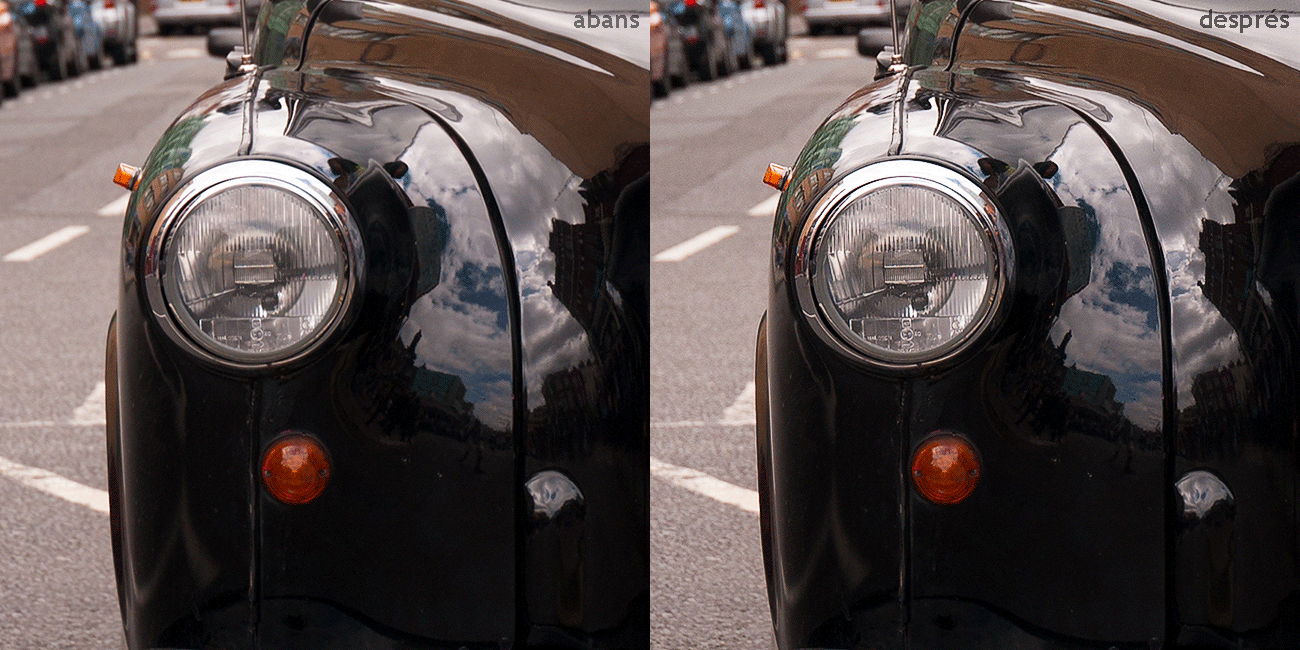
Però ara deixem la teoria i anem a veure un exemple pràctic. A continuació es van mostrant una sèrie d'animacions GIF comparatives de cada pas en l'enfocament. Utilitzarem un retall al 100% de zoom de la part frontal d'un cotxe negre, però amb reflexos, i parts cromades. Hi han canvis molt subtils que poden costar de percebre depenent del monitor que utilitzeu i de si aquest està correctament calibrat i perfilat. Per això s'han disposat uns requadres vermells indicant les zones on hi ha canvis més evidents en cada pas.

La figura C ens compara la imatge inicial de partida sense enfocar i aquesta després d'aplicar-li una Quantitat d'enfocament del 200%, 1 píxel de Radi, seleccionant Desenfocament gaussià a Eliminar i activant l'opció Més exacte. Tot això des de la modalitat bàsica. Fins aquí ens queda un enfoc massa exagerat i que emfatitza el soroll.


figura C

A la figura D ja saltem a la pestanya Ombra de la modalitat Avançada i mostra com disminueix l'enfocament del soroll, només pels tons més foscos, ja que tot i haver incrementat la Quantitat de transició fins al 30% tenim un valor del 0% d'Amplada tonal.


  figura D

Per tal d'aconseguir que el soroll de tons no tant foscos també deixi de rebre l'efecte de l'enfocament incrementem l'Amplada tonal fins a un 50%. El resultat es mostra a la figura E i els canvis més evidents es veuen en zones com l'emmarcada en vermell.


 figura E

Seguidament passem a posar un valor de 80 píxels per Radi i amb això disminuïm una mica els halos com es pot apreciar en els requadres vermells de la figura F.


 figura F

Si passem a la pestanya d'Il·luminació, veiem a la figura G que per més que pugem la Quantitat de transició fins al 100% pràcticament no s'observen canvis, excepte un de molt subtil gairebé imperceptible d'un reflex al lloc requadrat, ja que tenim l'Amplada tonal fixada al 0%. És a dir que l'efecte d'enfocament el reduïm una quantitat del 100% però només restringida al tons més clars o altes llums, els quals són escassos en aquesta imatge.


 figura G

Però si passem l'Amplada tonal de 0% a un 90% els canvis ja són més visibles ja que suavitzem l'efecte d'enfocament baixant cap a tons no tant clars. A la figura H es veu clarament com això disminueix el soroll de zones com les requadrades en vermell.


 figura H

I per últim podem veure, a la figura I, la comparació abans/després amb la imatge inicial sense cap tipus d'enfocament i el resultat final després d'haver aplicat tot aquest procés amb l'Enfocament suavitzat. Es veu clarament com la imatge no ha quedat enfocada de forma global i que hem pogut emfatitzar les zones que ens interessava sense exagerar la percepció del soroll en zones crítiques.


 figura I